2023. 4. 1. 01:26ㆍ똥글
해외 거래소를 처음 써보는분들을 위한 입출금 및 트레이딩용 테더 변환 사용법을 알아보도록 하겠습니다
입출금용 코인 = 리플 or 트론 추천
트레이딩용 테더 변환이란 = 입금한 코인으로 빙엑스 거래소 내부에서 매매를 할 테더(달러)로 변환 시키는 행위
1. 데스크탑으로 입출금하기
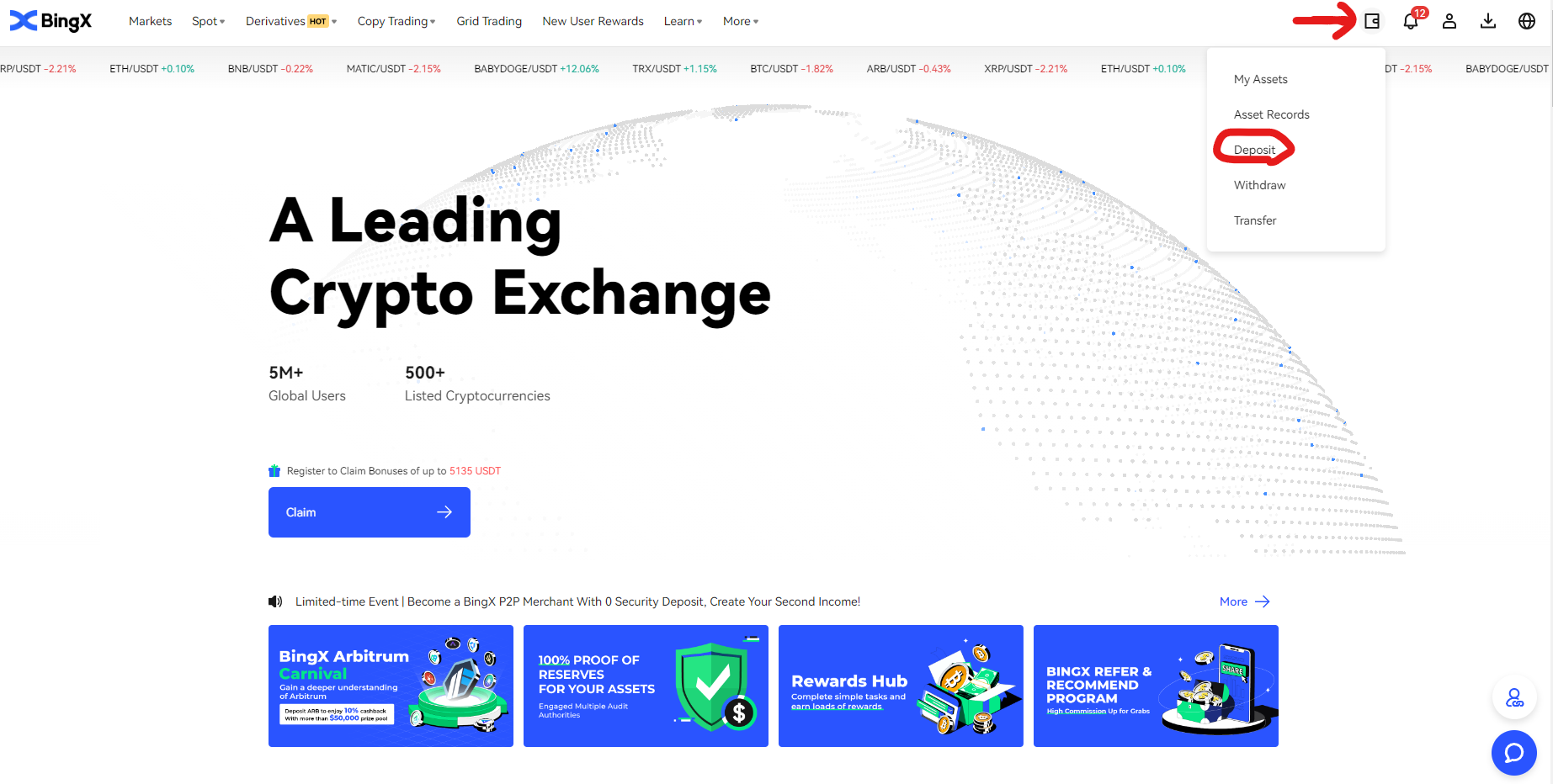
빙엑스 홈페이지 로그인시에 오른쪽 상단에 보면 첫번째 지갑모양의 그림에 마우스를 가져다대면 세번째 목록에 Deposit 라는 버튼을 눌러줍니다.
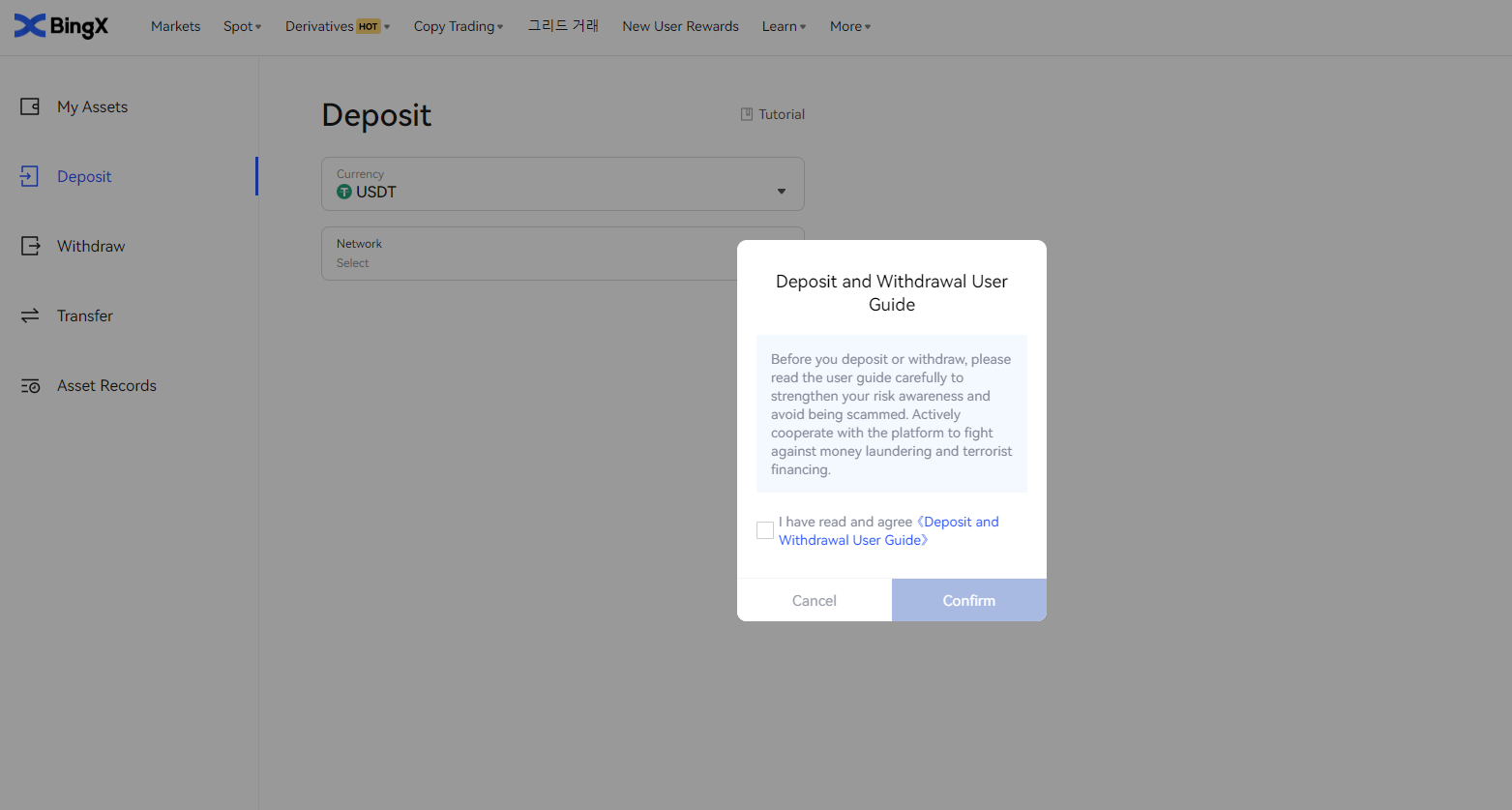
밑에 박스에 체크한뒤에 Confirm을 누릅니다.
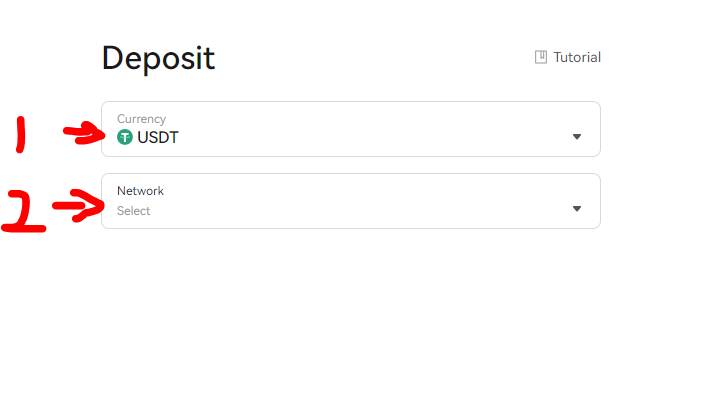
입금을 하기위한 셋업입니다. 위에 그림 1번은 어떤 코인으로 입금을 할것인지, 2번은 코인의 네트워크 입니다.
보통 거래소에서 거래소로 옮기는 코인은 전송속도가 가장 빠른 리플과 트론을 사용합니다
저는 주로 리플을 이용하는데, 리플로 입금하시려면 1번을 리플코인으로 변경, 2번 네트워크 역시 리플로 변경 하면 됩니다.
그렇게 되면 빙엑스의 리플 지갑주소와 태그주소가 나오는데 코인을 보유하고 계신 거래소에서 출금하기를 누른후, 빙엑스 리플 지갑주소와 태그주소를 적으면 됩니다.
보통 리플같은 경우에는 5분안으로 입금이 되는데, 입금이 된 후에 이제 트레이딩을 할수 있도록 입금된 리플코인을 테더코인으로 바꾸는 작업을 진행 하겠습니다.
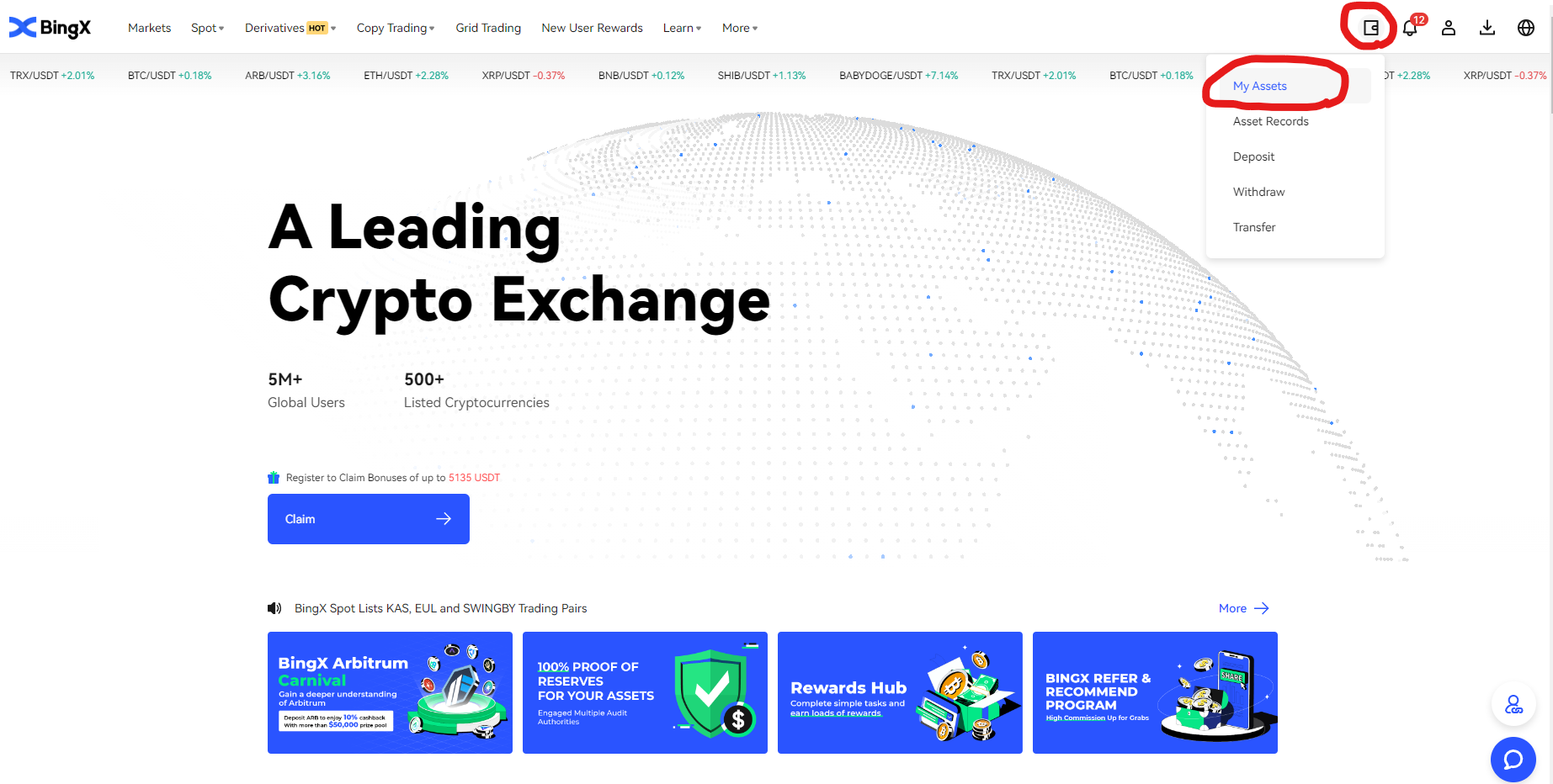
다시 거래소 홈페이지에서 오른쪽 상단에 있는 첫번째 지갑모양에 커서를 가져다대면, 첫번째 칸의 My Assets 칸을 누릅니다.

지갑 자산현황 바로 밑에 있는 Convert 버튼을 누르면

이런식으로 테더 USDT로 변환 시킬수가 있습니다.
저 위에 처음에는 BTC로 되어 있을건데, XRP로 바꾸시면 됩니다.

거래소 페이지에서 다시 첫번째 칸의 My Assets 를 누른뒤
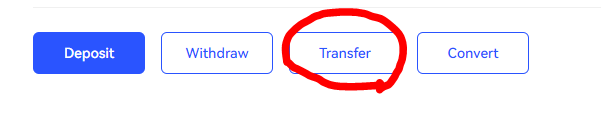
이번에는 Transfer 클릭.
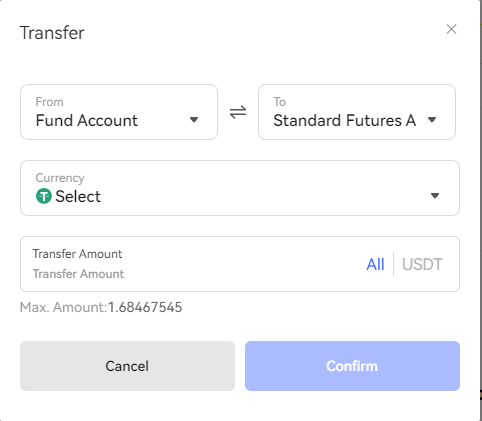
From 과 to는 건드릴 필요없고, 밑에 두번째 Currency 를 눌러서 입금한 코인을 클릭.
세번째 Transfer Amount는 테더로 바꿀 비율을 설정하는건데 보통 ALL 을 눌러서 전부다 테더로 바꿉니다.
비율까지 설정했다면 Confirm 을 누르시면 테더로 변환되어서 이제 거래소 내부에서 매매를 하실수가 있으십니다.
2. 스마트폰으로 입출금 및 테더 변환하기
빙엑스 거래소의 앱을 킵니다.

오른쪽 하단에 Assets 버튼을 누르면 자산현황으로 이동됩니다.
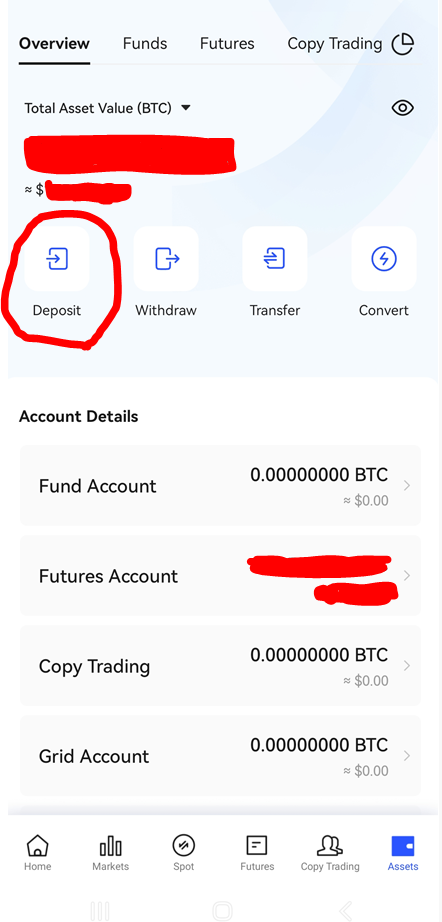
여기서부터 위에 설명한 PC버전과 설명이 같습니다. Deposit 버튼을 누르고
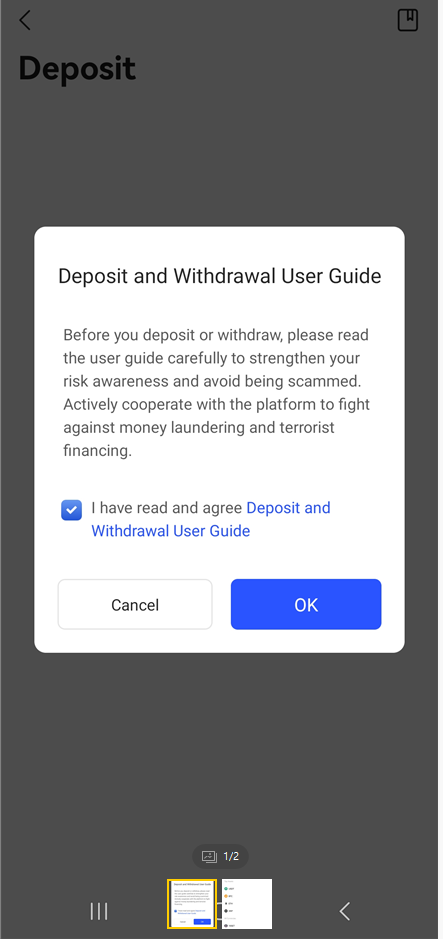
박스 체크후 OK를 누른뒤,
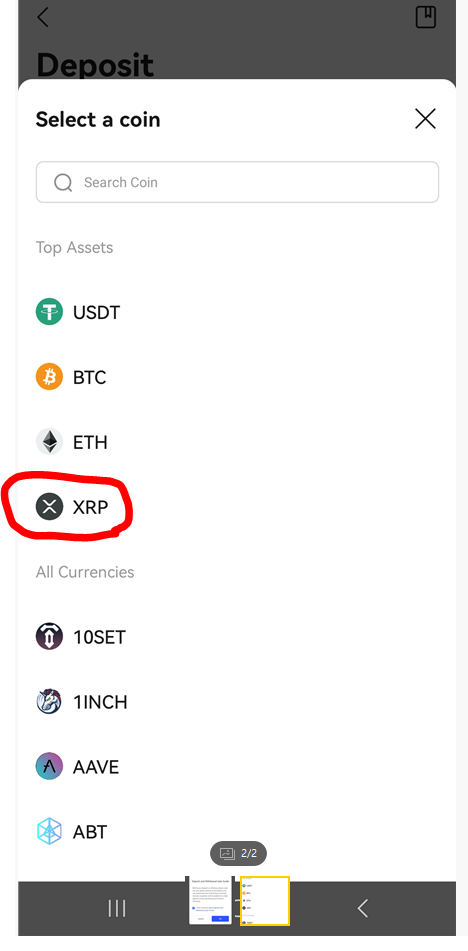
XRP 클릭. 또는 트론이나 다른 코인이여도 가능합니다.
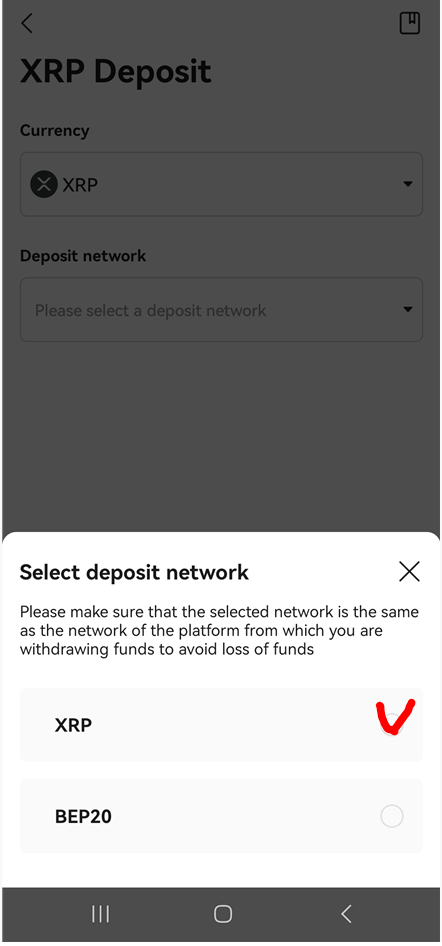
그다음 네트워크를 설정하라고 나오는데 XRP로 체크하고 넘기시면 리플 지갑주소와 태그 주소가 나옵니다.
입금이 완료된 후에는 다시한번 지갑현황 페이지로 돌아가서,
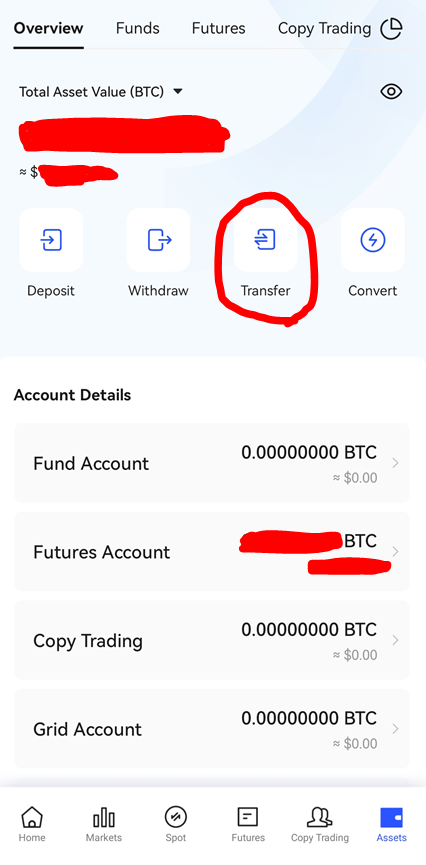
이번엔 세번째 Transfer 을 클릭한후
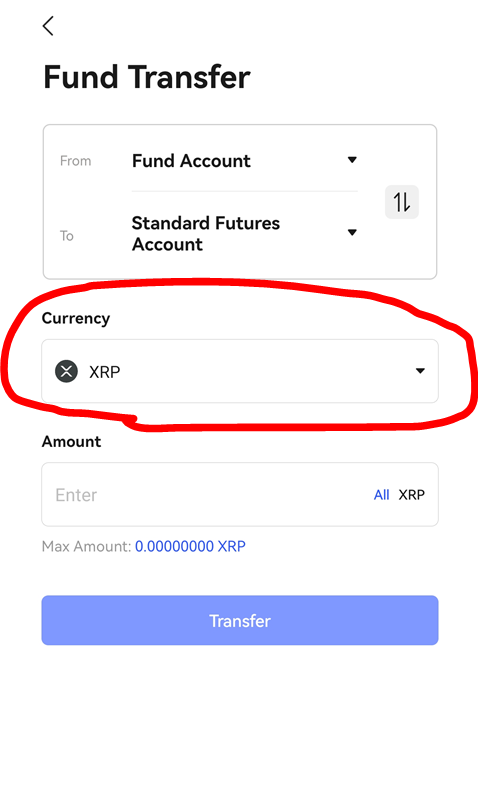
리플코인으로 변경후 밑에 Amount는 테더로 바꿀 비율입니다.
비율까지 설정하셨다면 Transfer을 누르시면 테더코인으로 변환이 되고 이제 매매를 할 준비가 완료 됩니다.
'똥글' 카테고리의 다른 글
| 빙엑스(BingX) 7월달 자체 마진대회 개최 및 입금이벤트 시작 (0) | 2024.07.10 |
|---|---|
| 최근근황 (1) | 2024.02.09 |
| 빙엑스(BingX) 거래소의 선물옵션 마진거래 사용법을 알아보자 (PC, 스마트폰) (1) | 2023.04.02 |
| 빙엑스(BingX) 거래소 가입 방법, KYC 등록 방법 (PC, 스마트폰) (0) | 2023.03.31 |
| 코인으로 인생이 360도 바뀐 썰 (2) | 2023.03.31 |